[最も好ましい] イラストレーター マスク 解除 167638-��ラストレーター マスク 解除
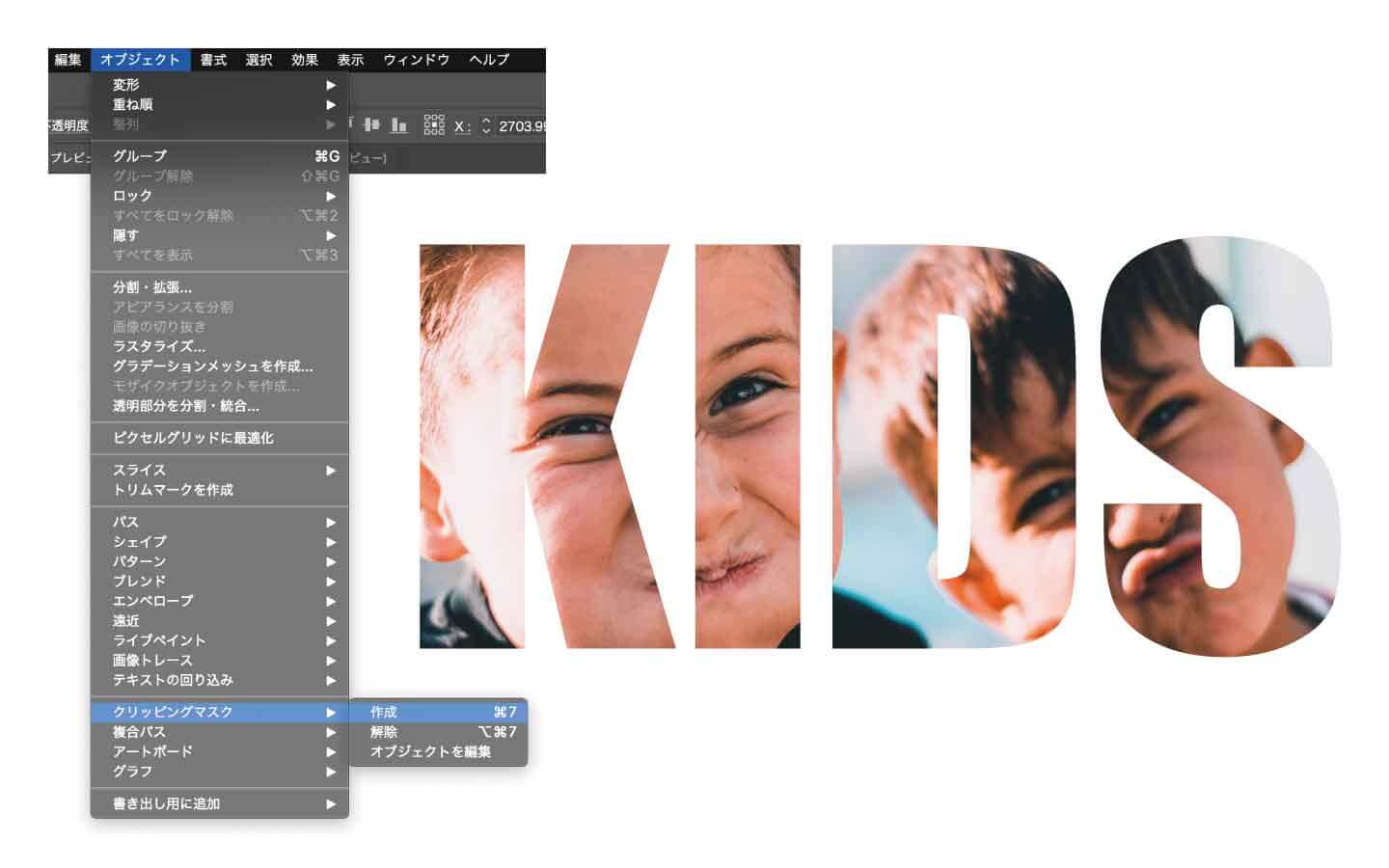
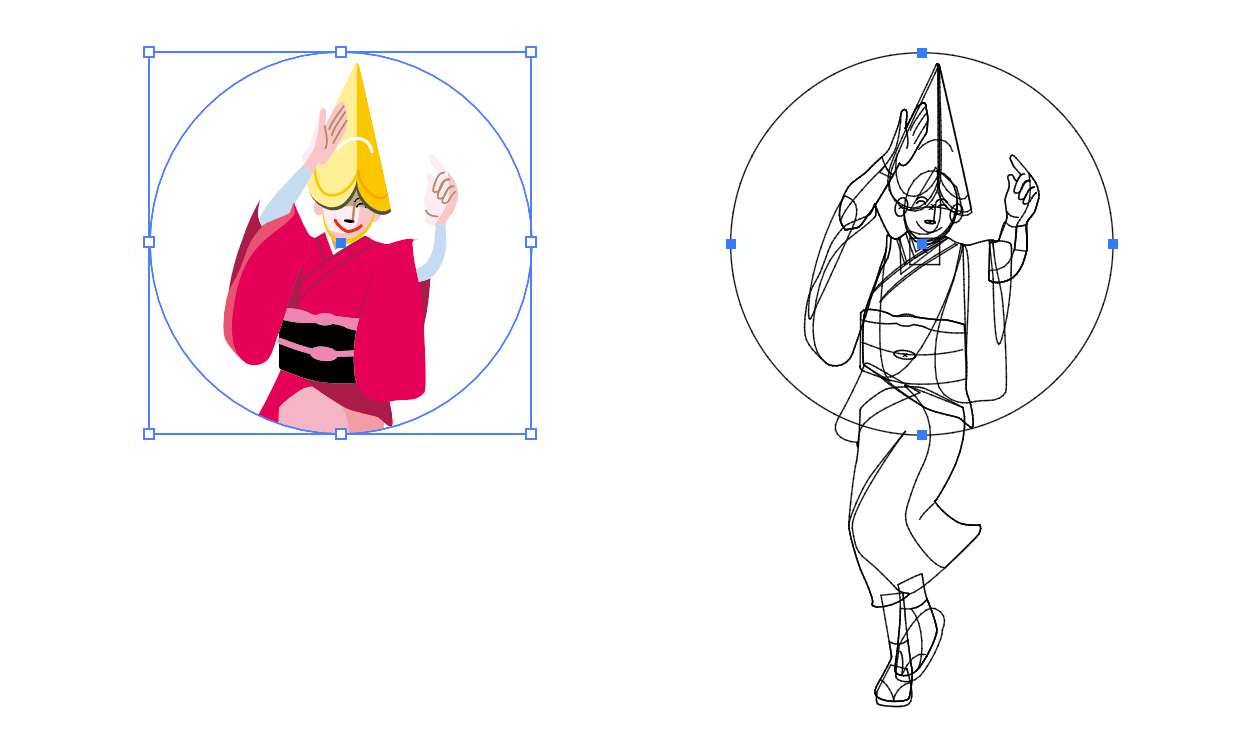
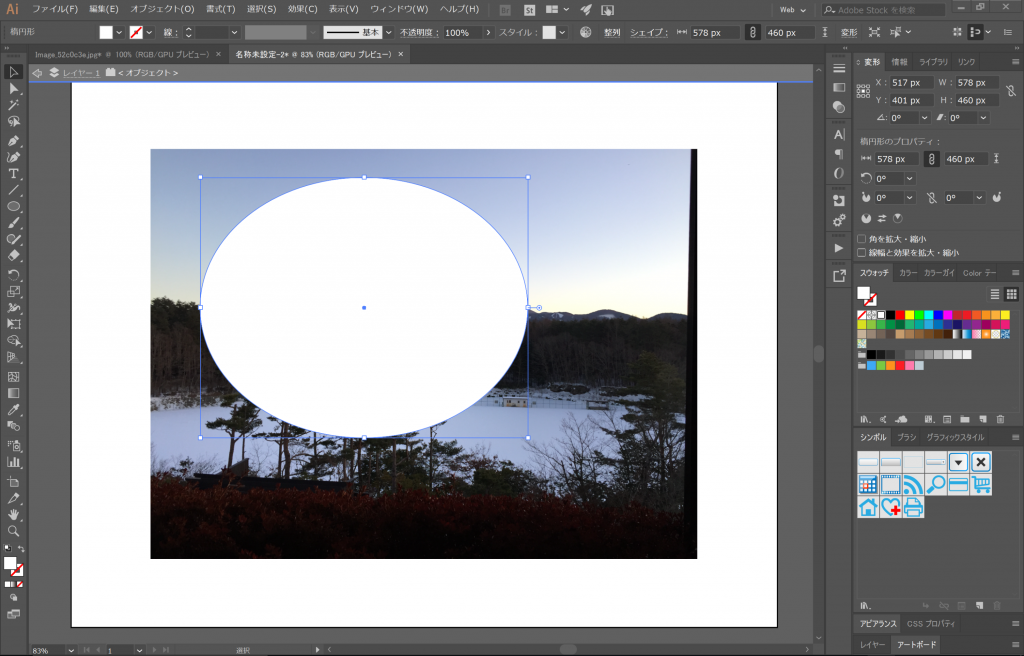
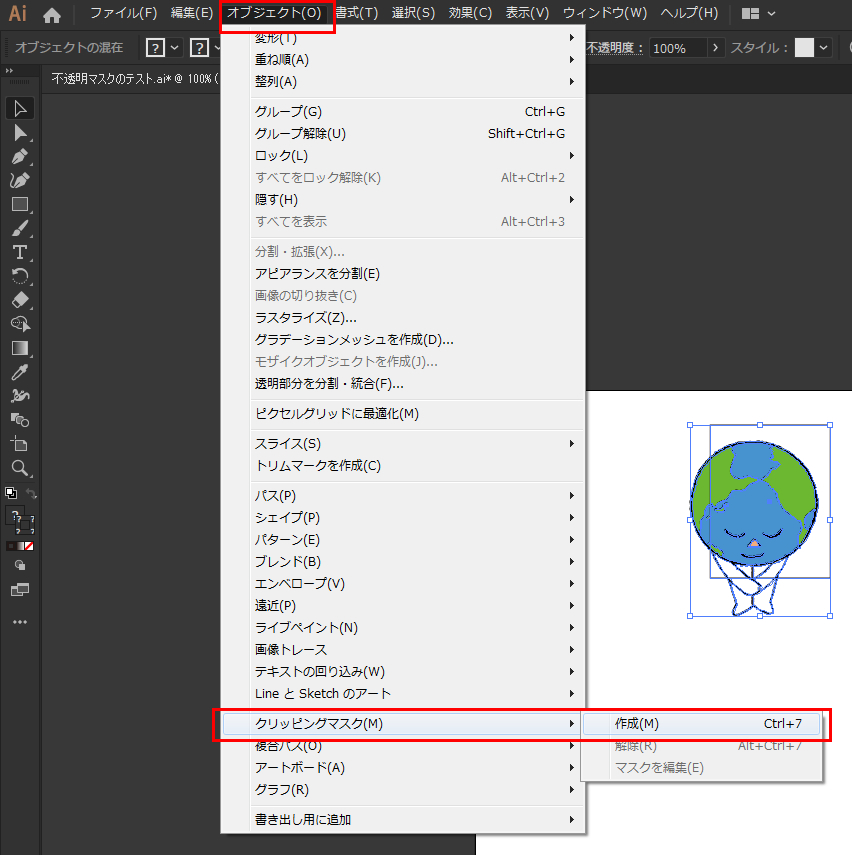
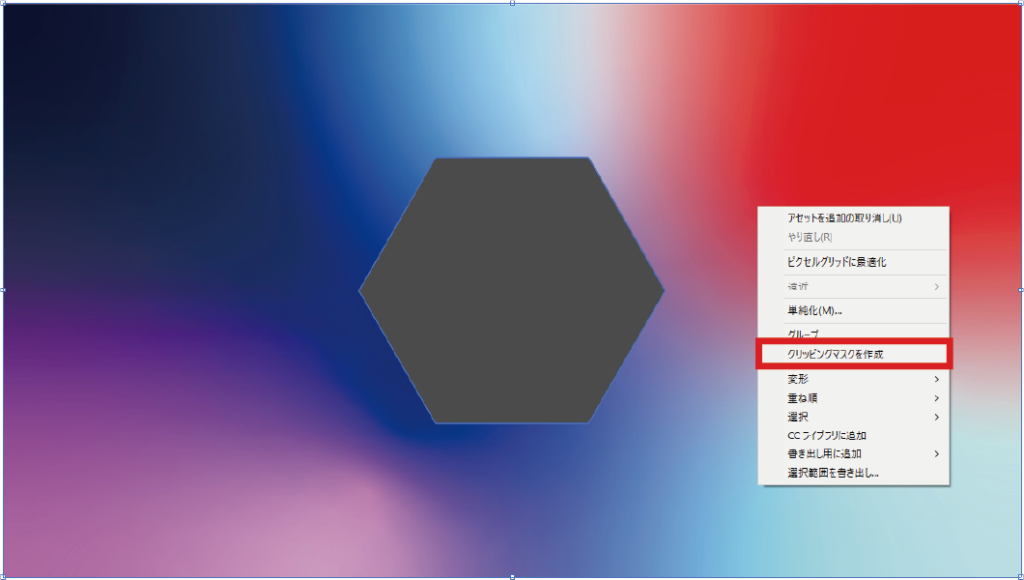
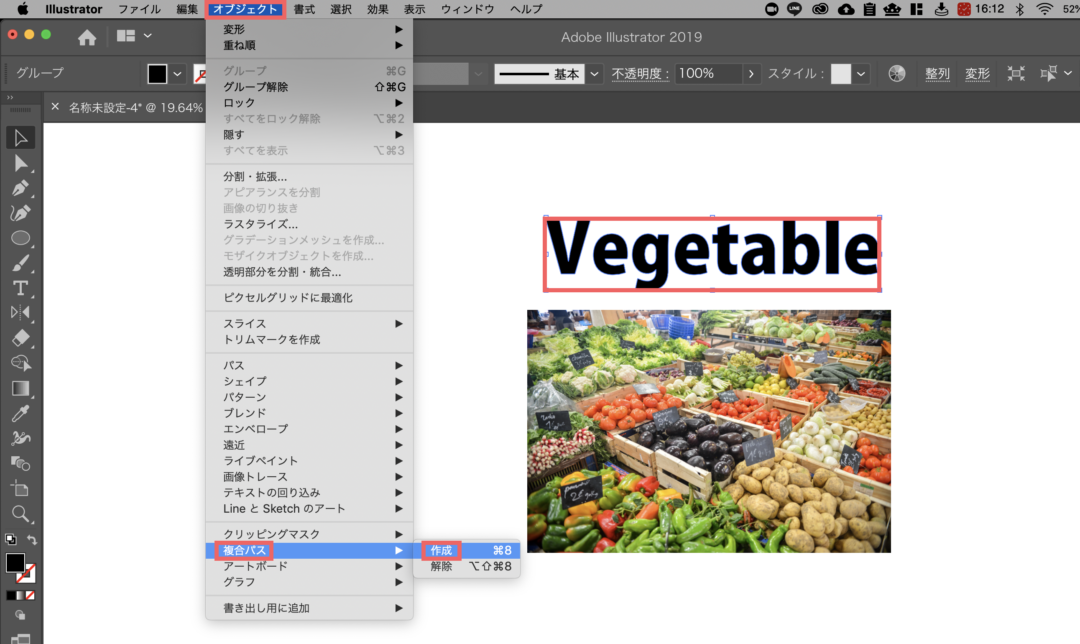
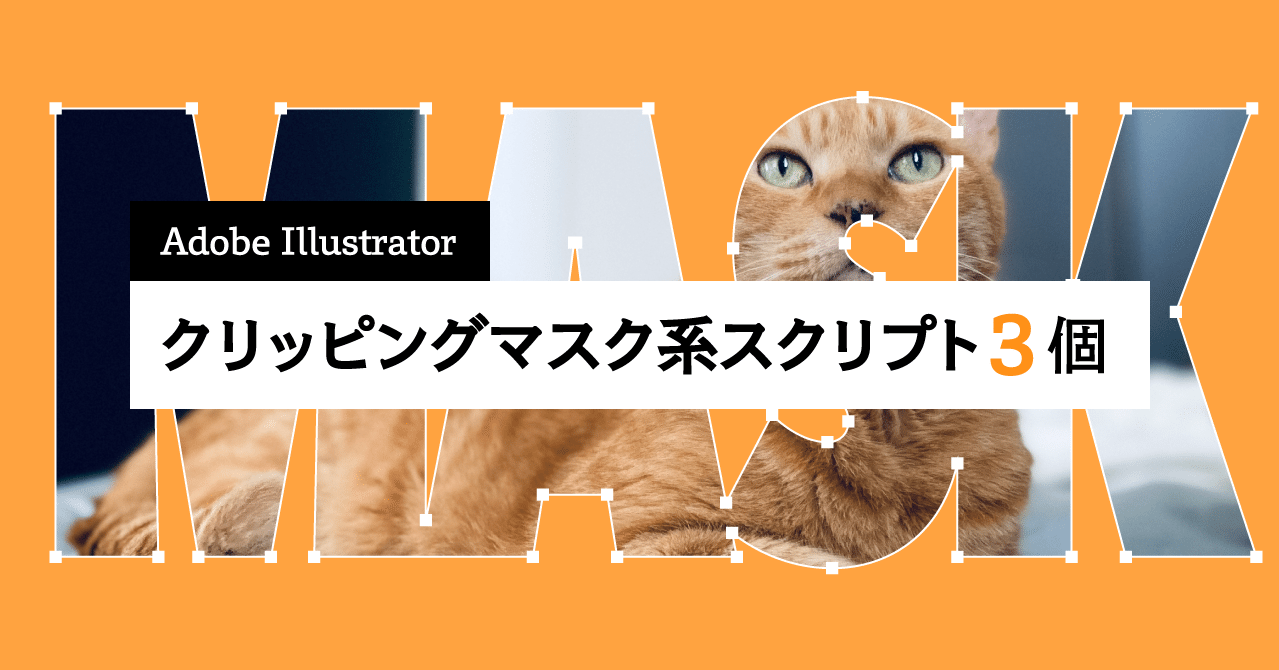
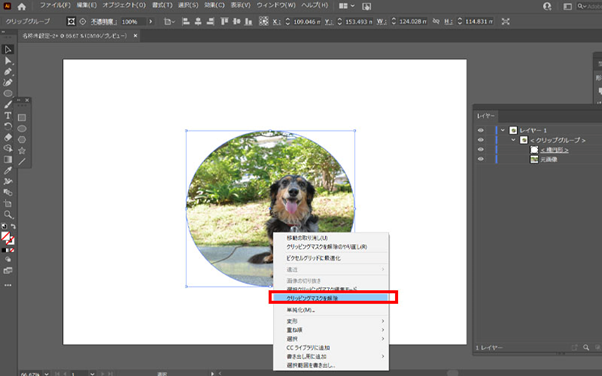
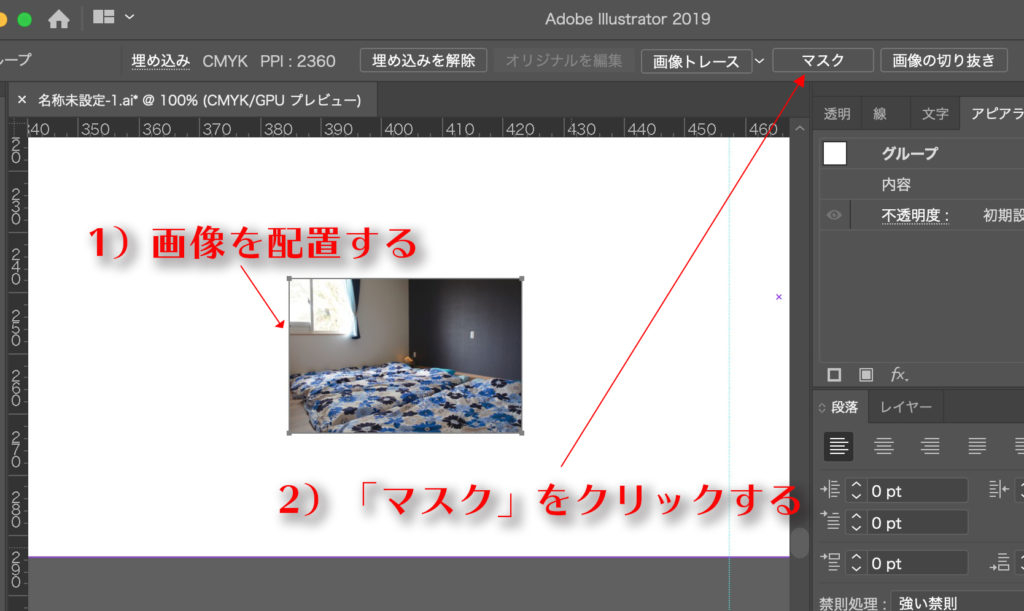
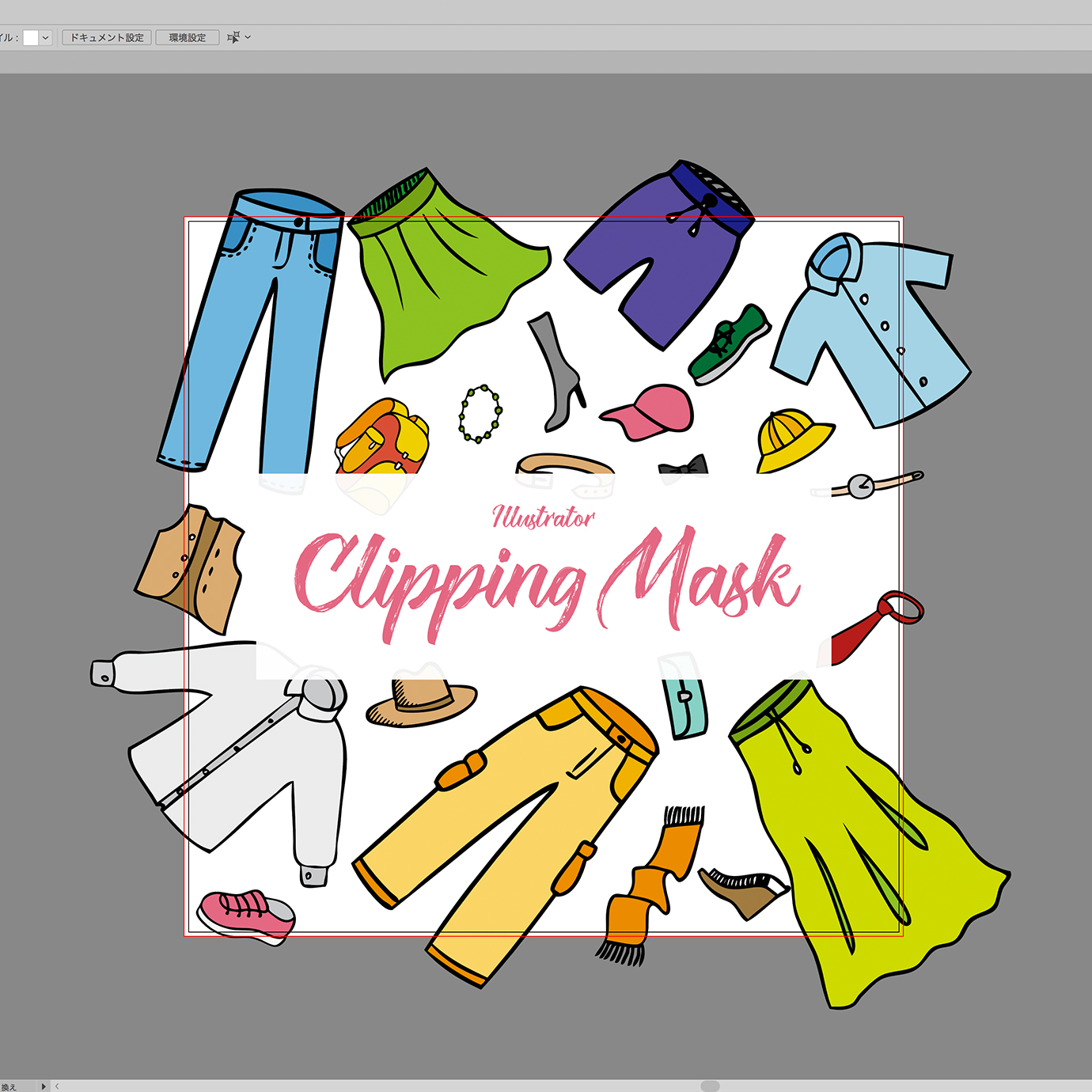
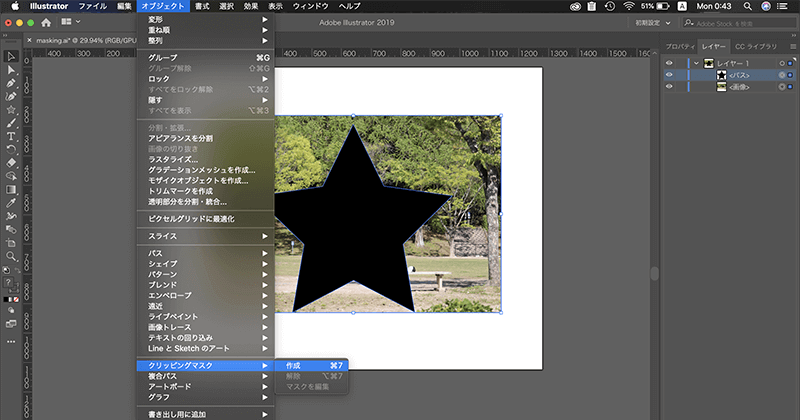
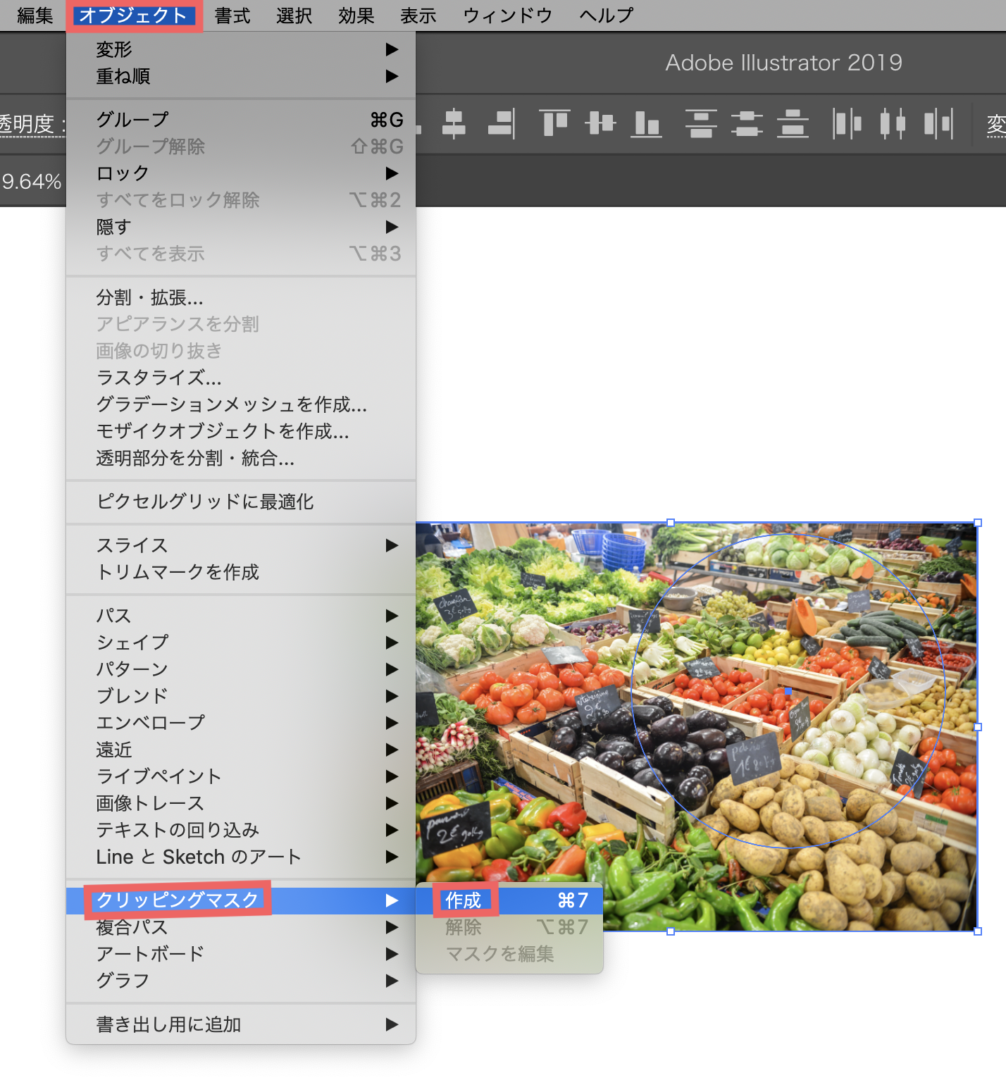
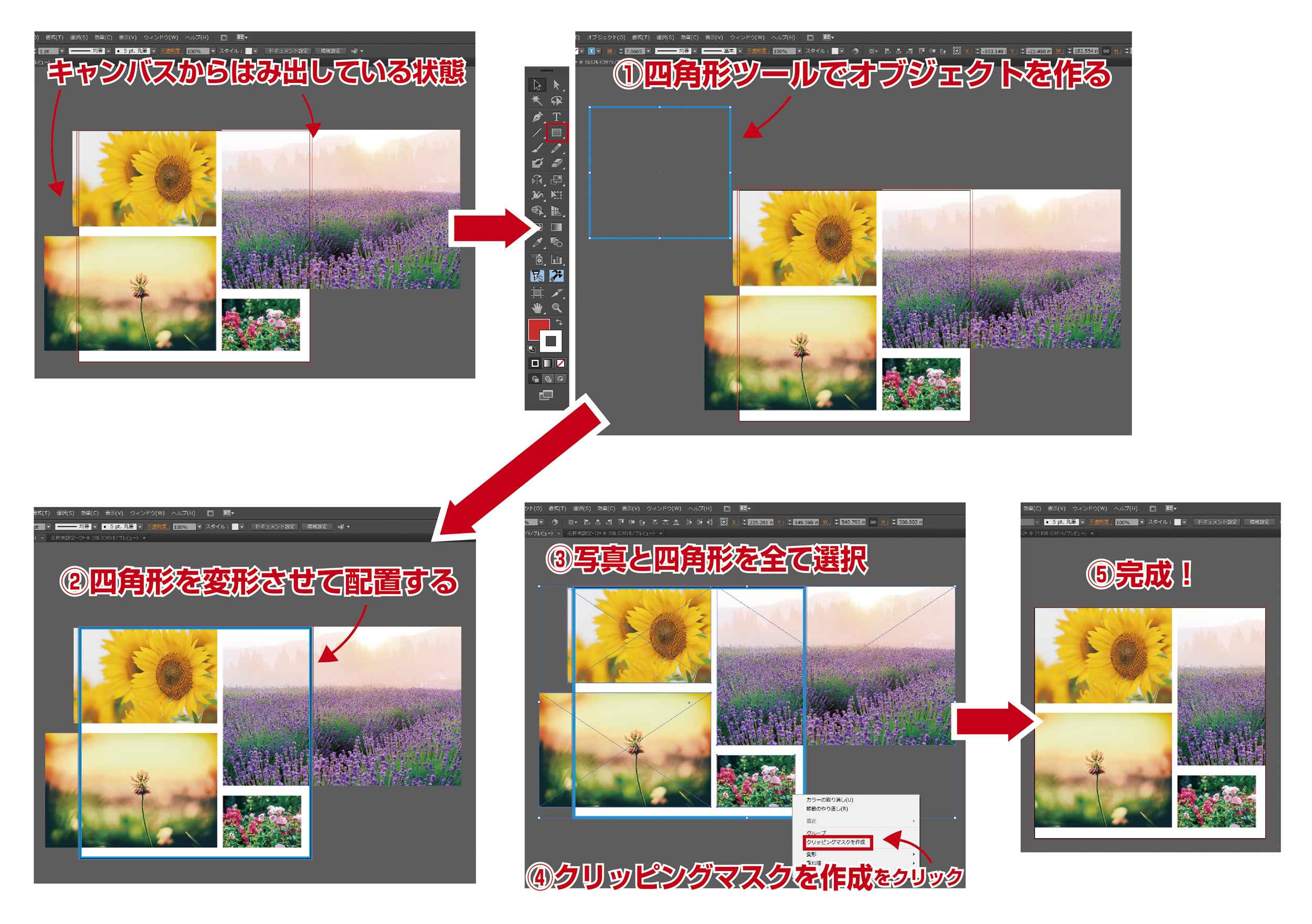
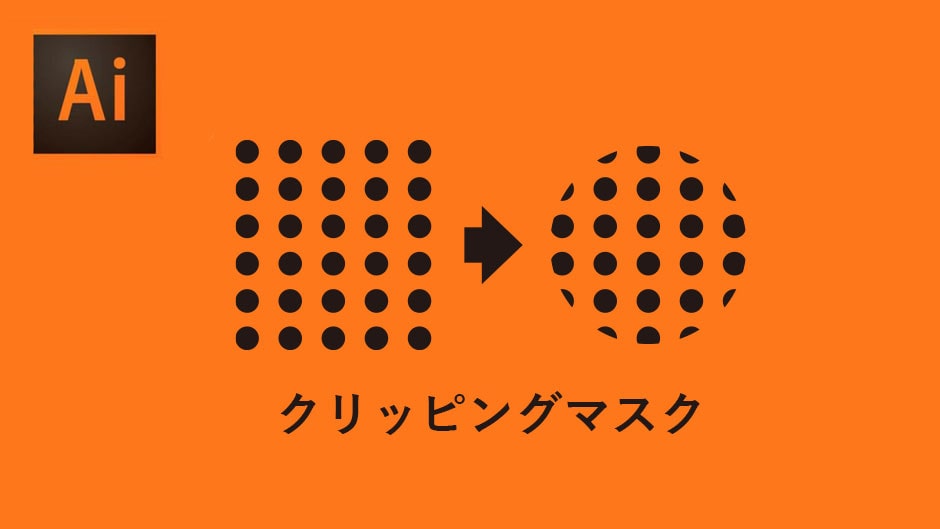
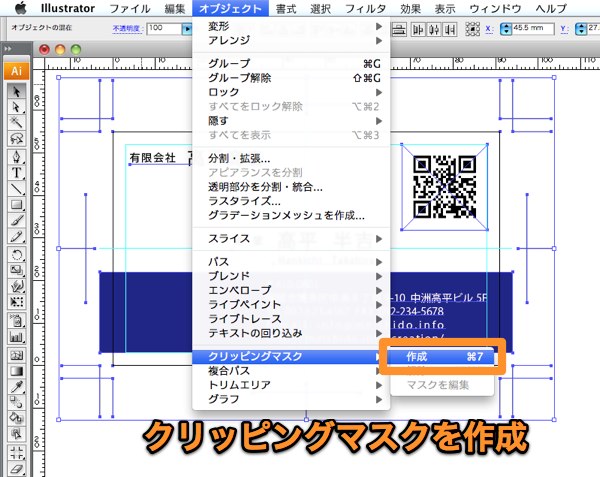
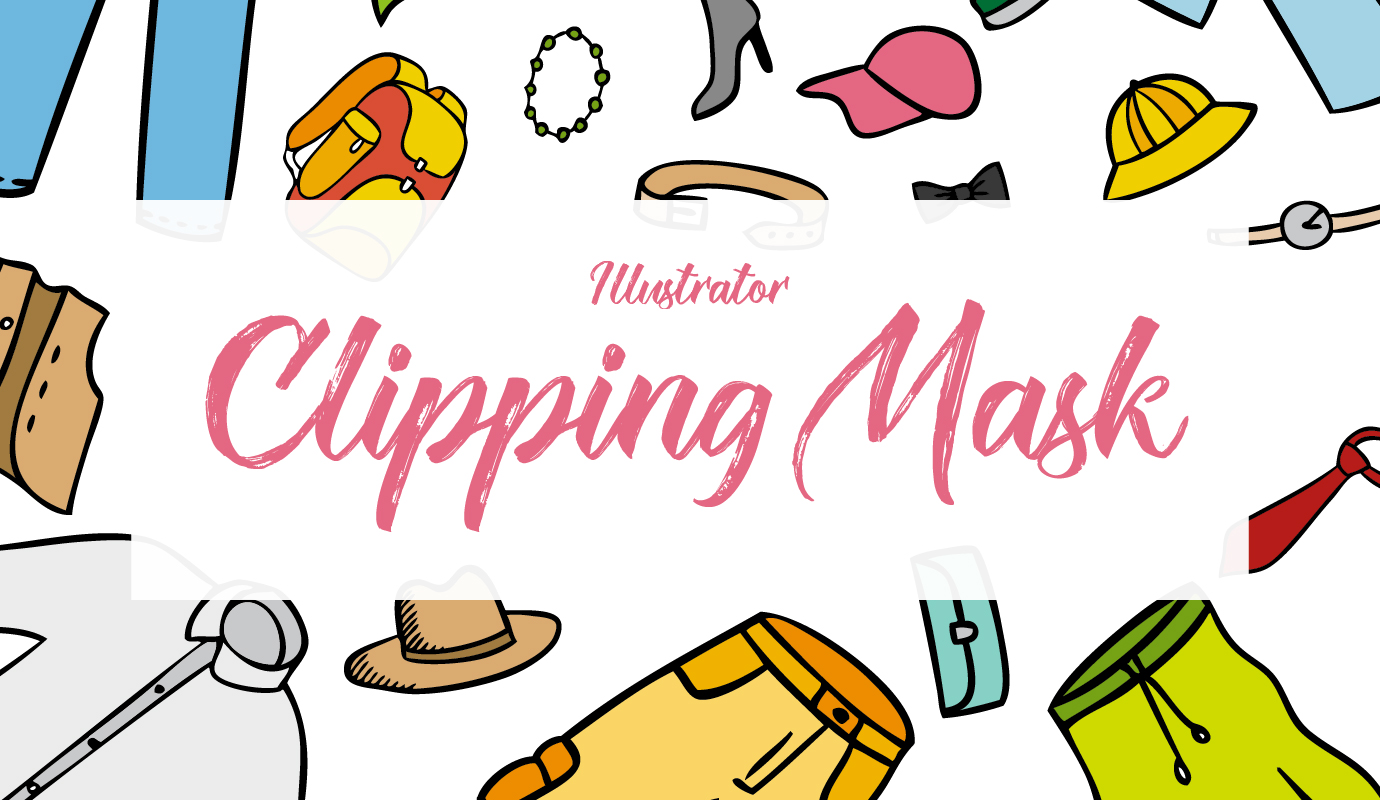
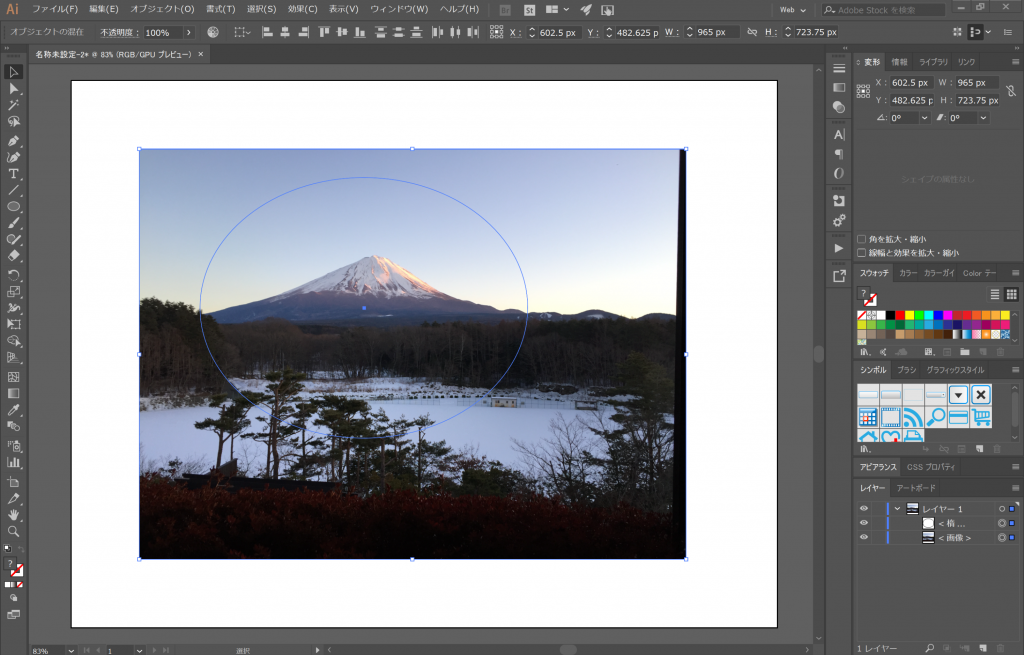
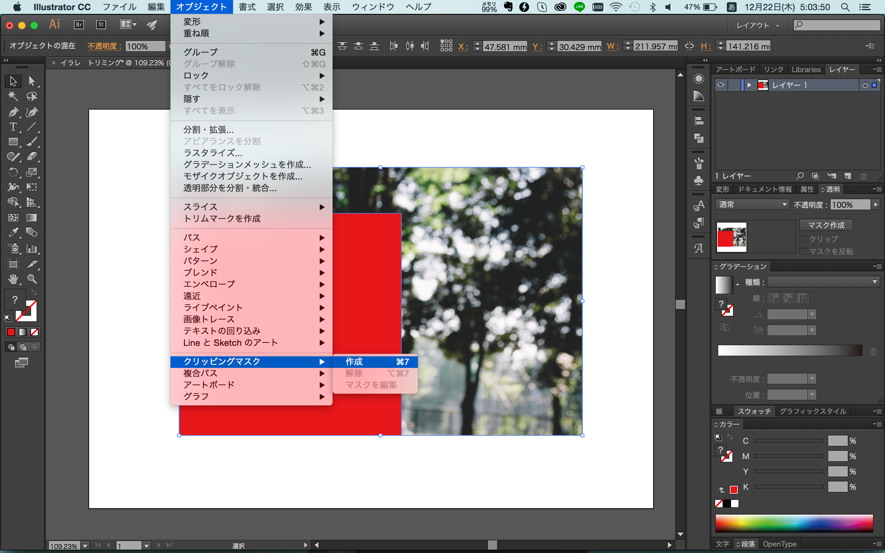
今回はIllustrator(イラレ)のクリッピングマスクがさくっと出来るショートカットやうまく出来ない時の対処法なんかを勝手に綴っていきます。 Illustrator(イラレ)のクリッピングマスクのやりかた さっそく始めましょう。 元画像と切り取りたい形のオブジェクトを準備します。
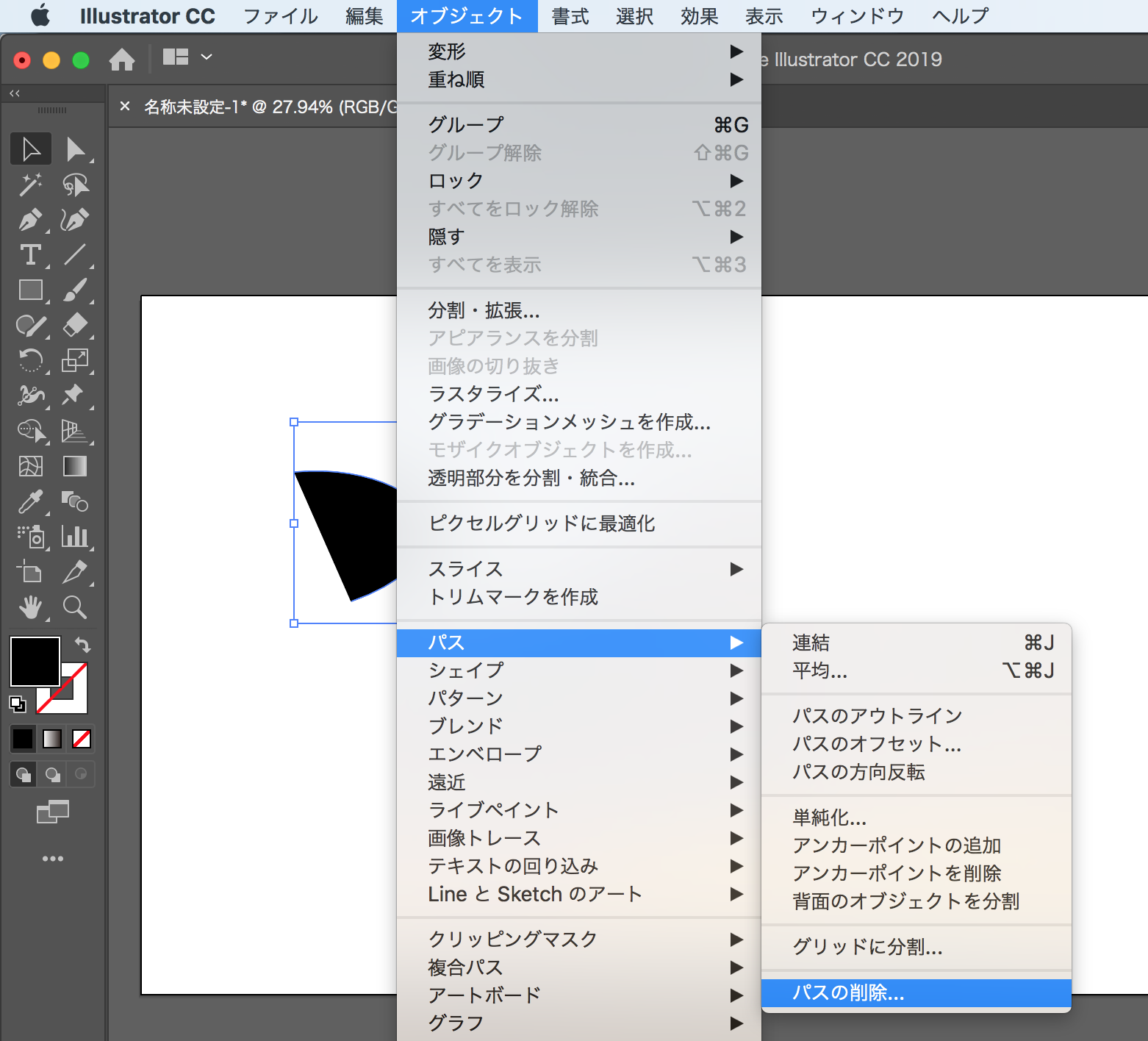
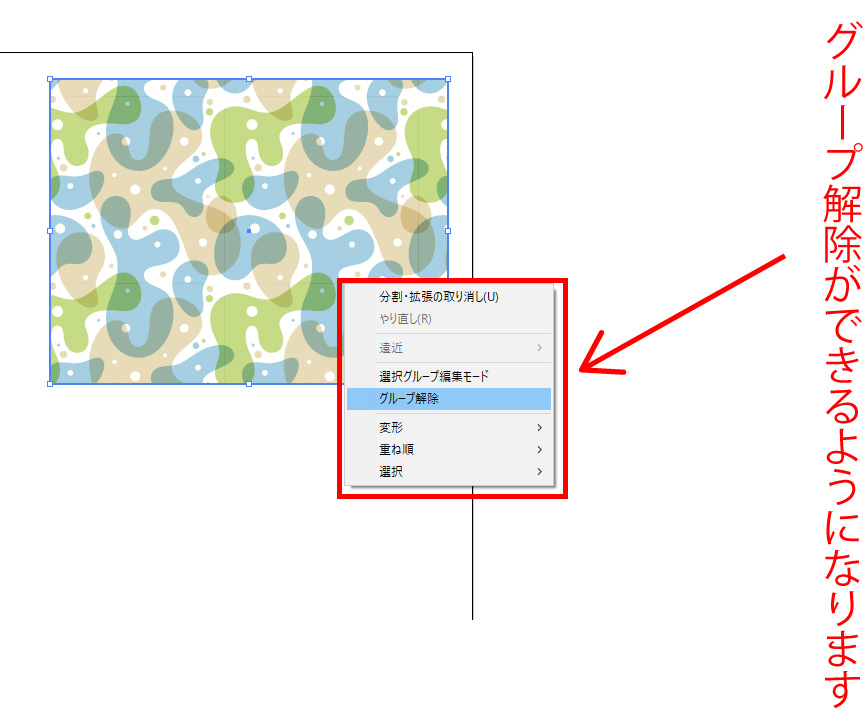
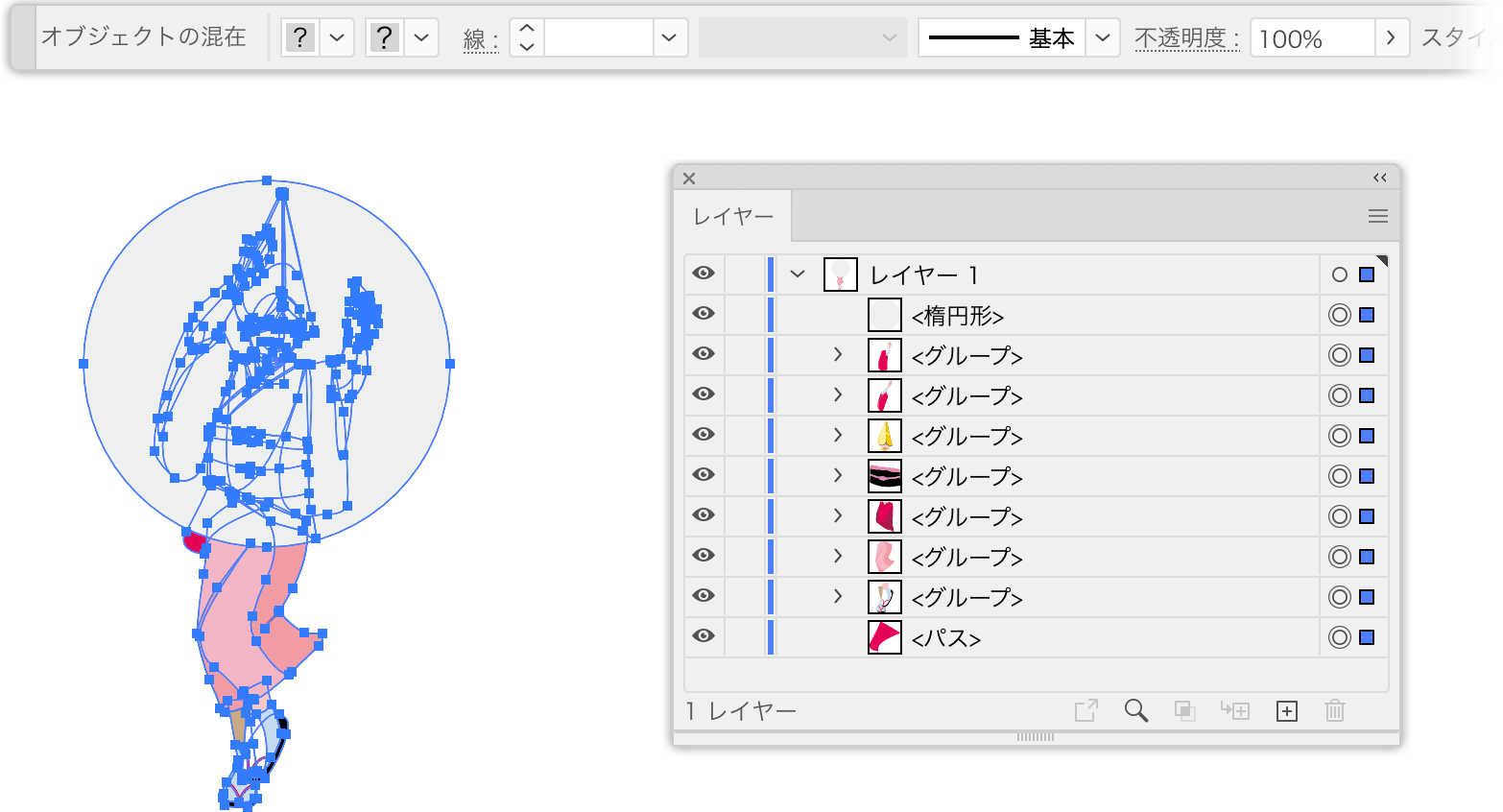
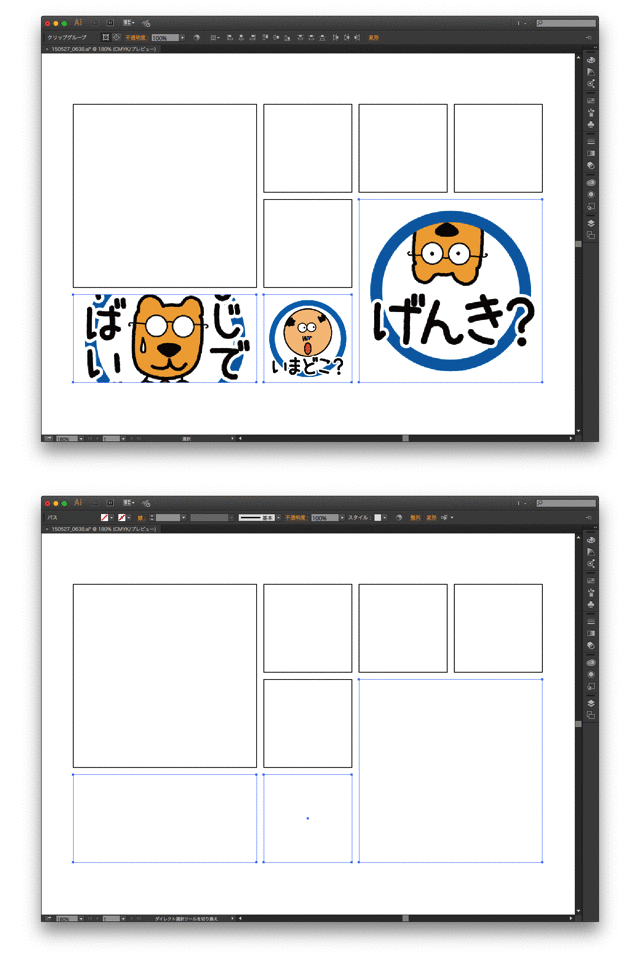
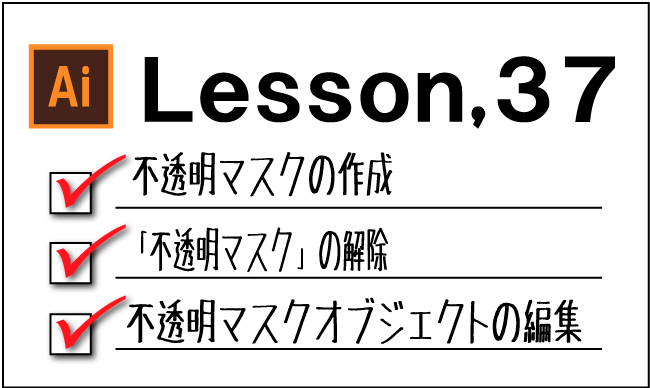
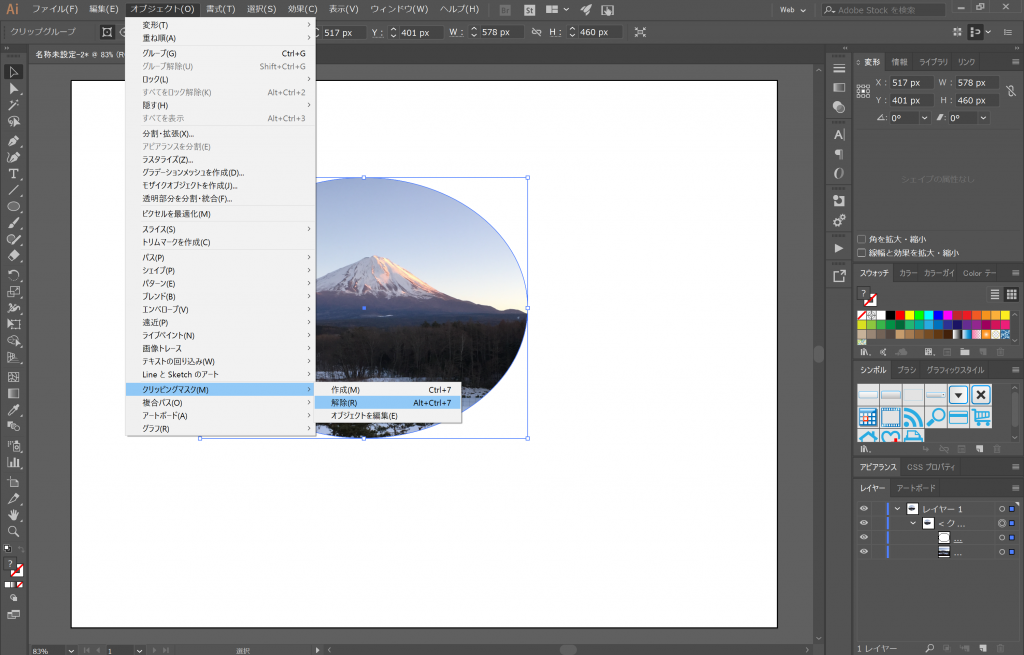
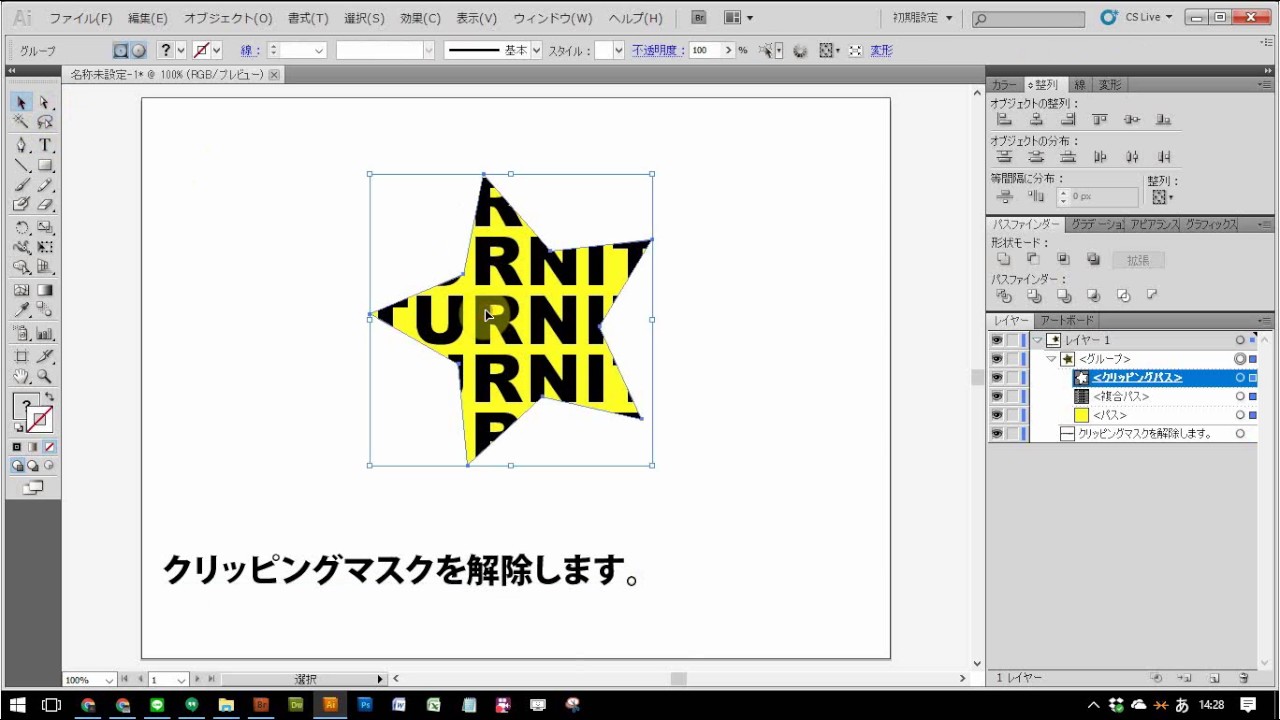
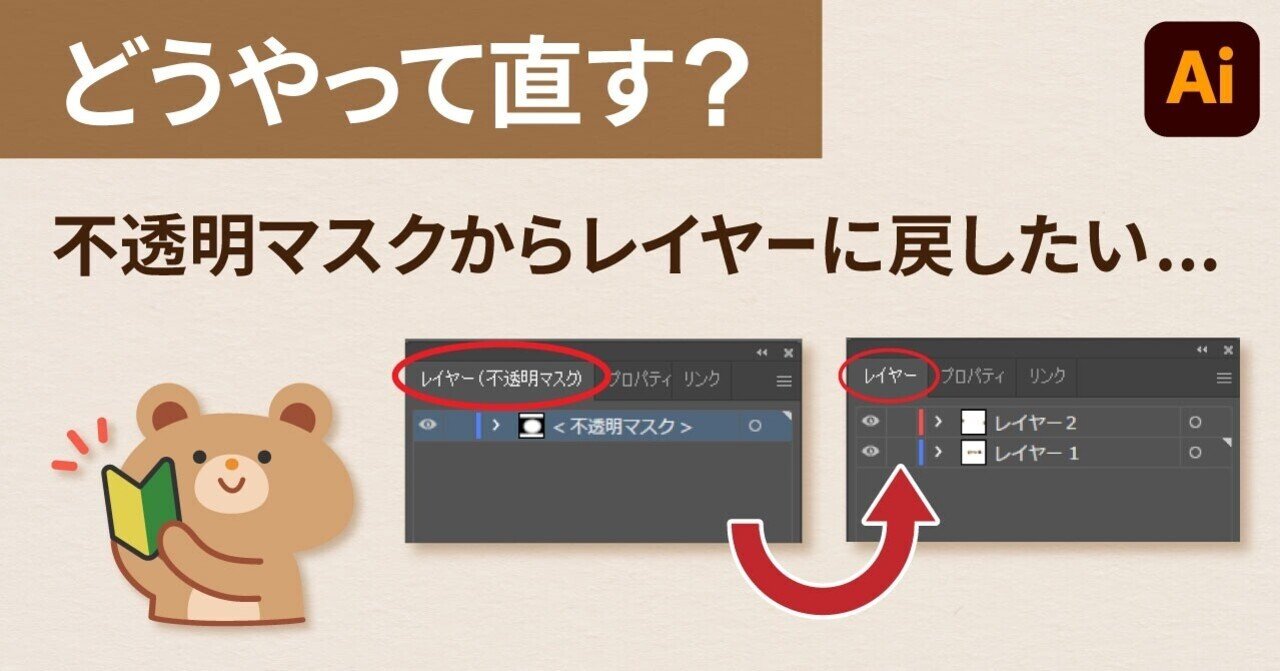
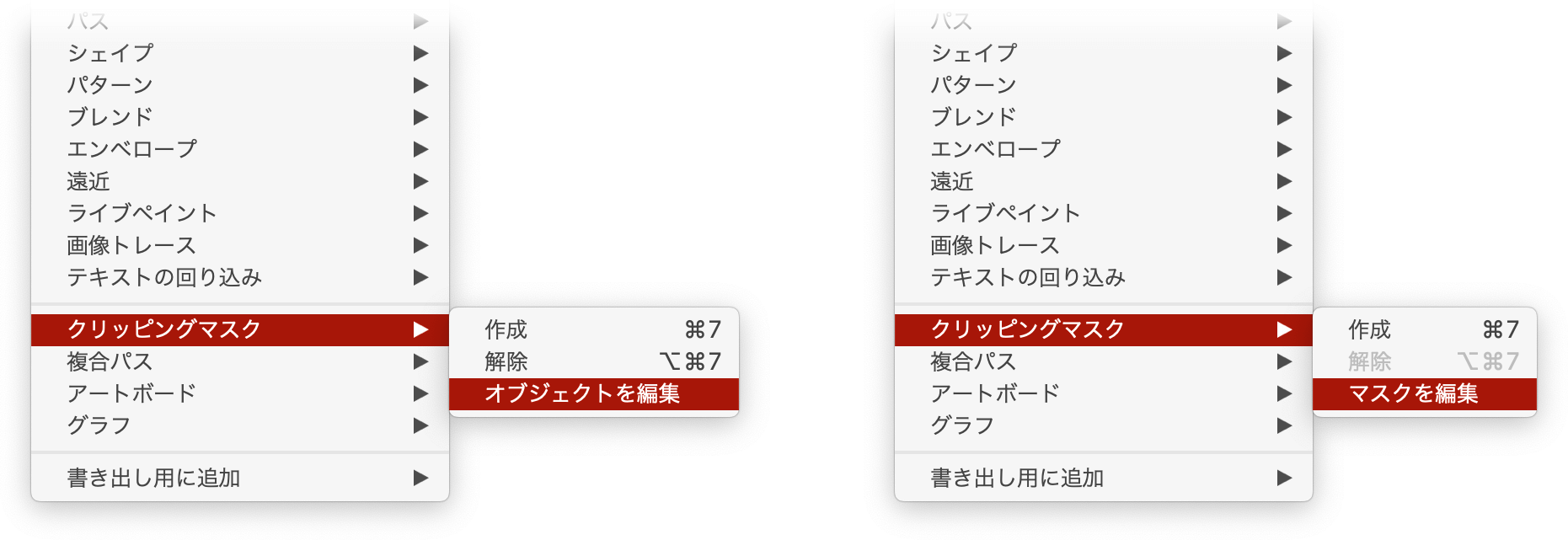
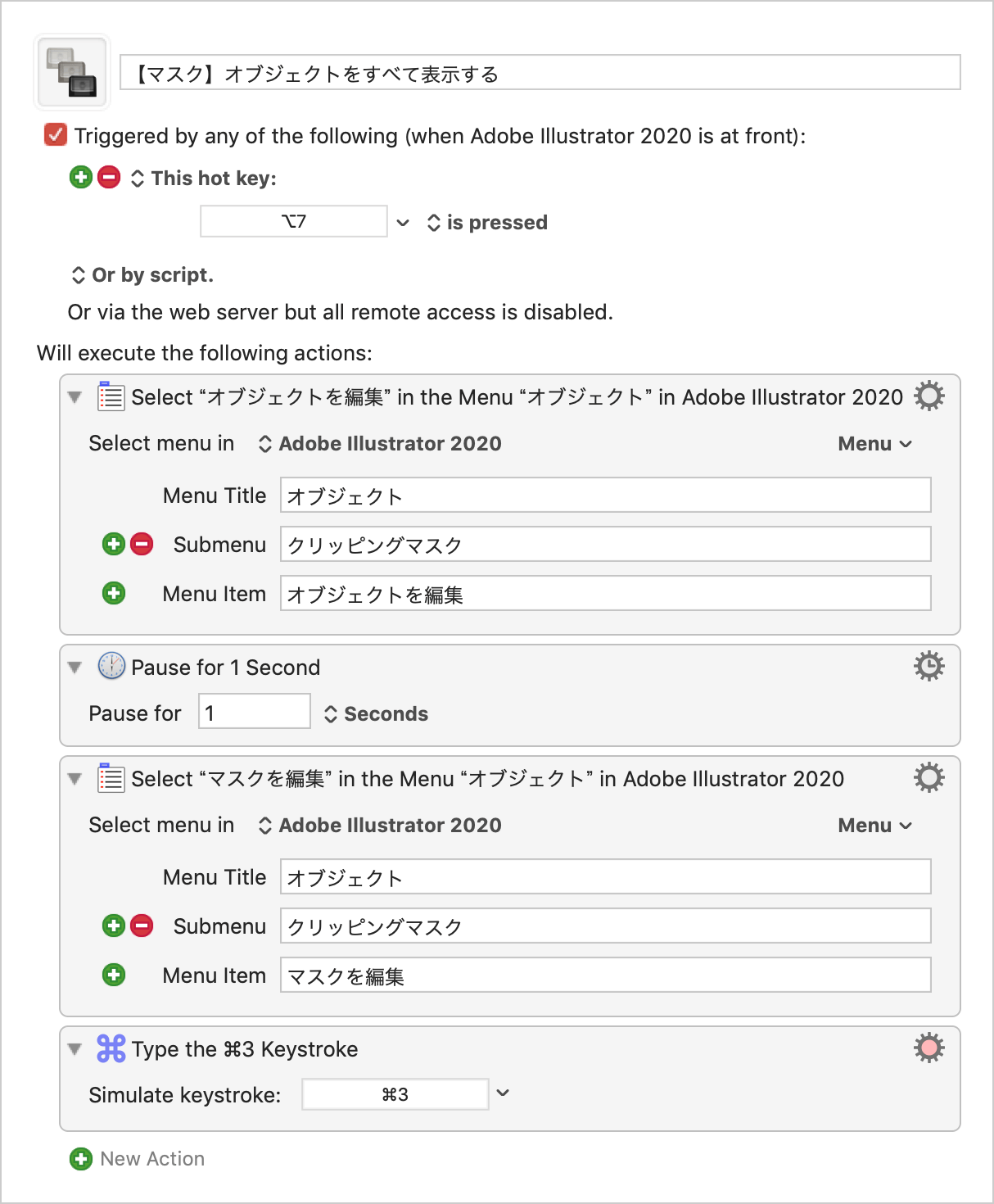
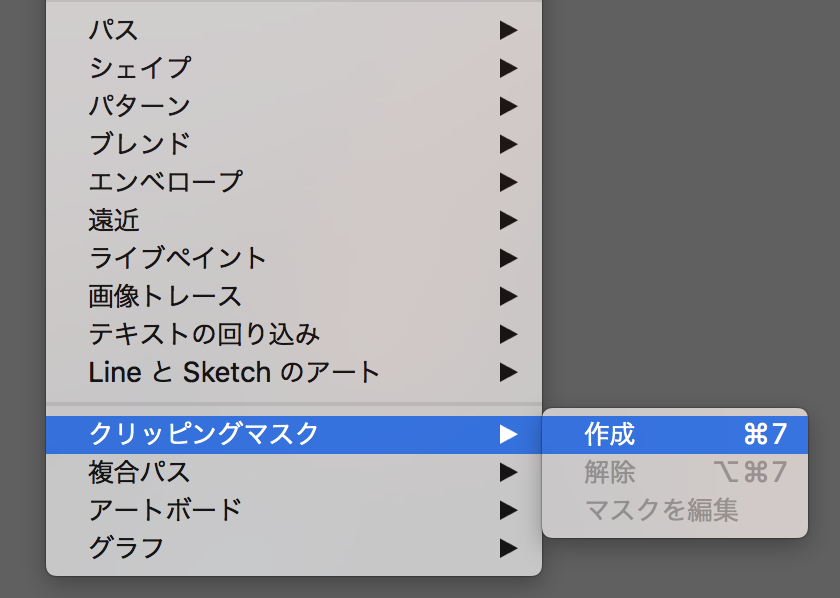
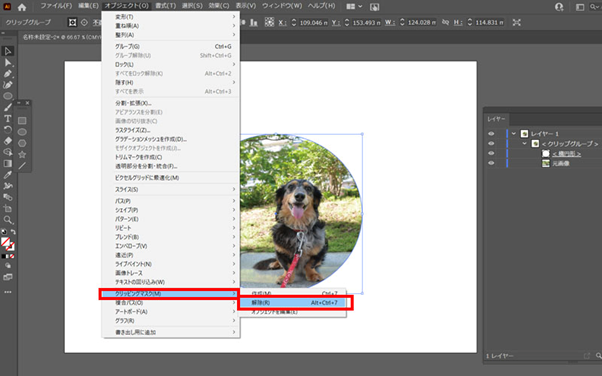
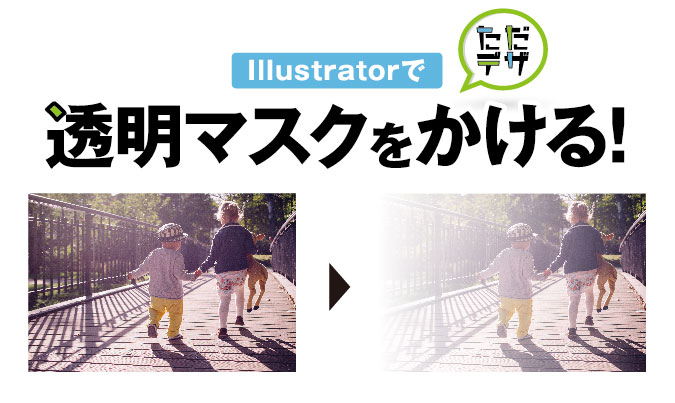
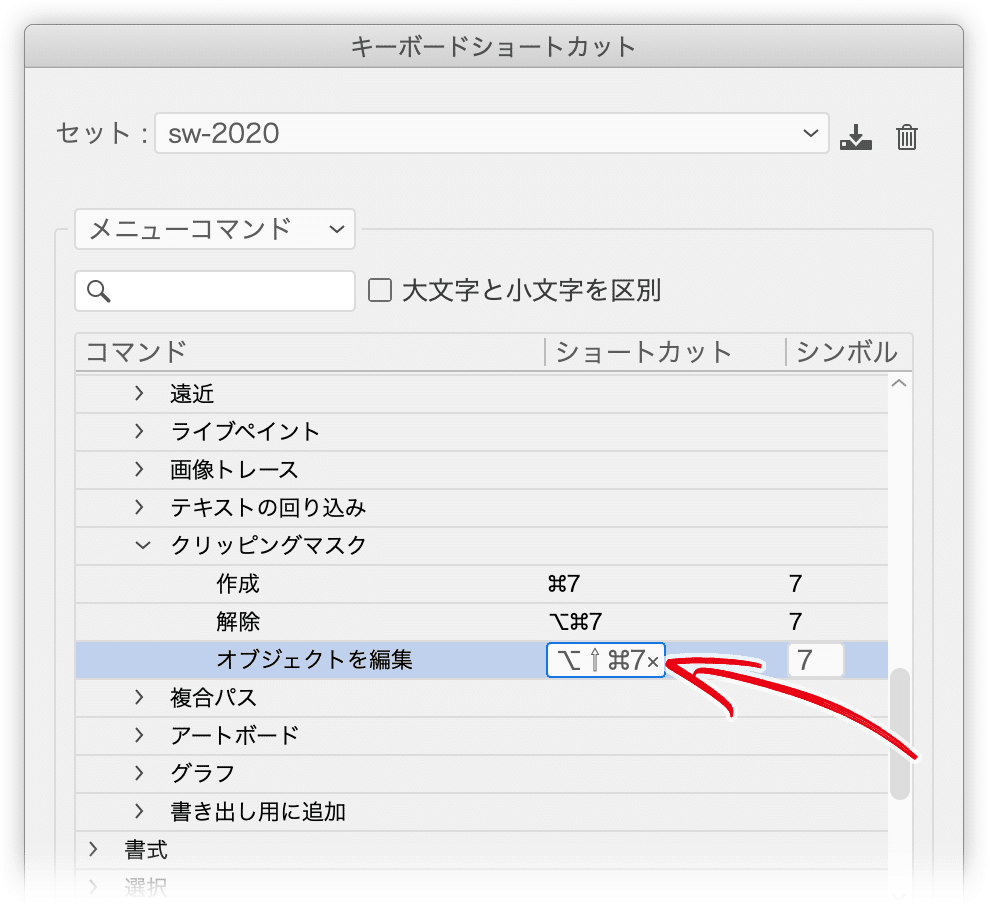
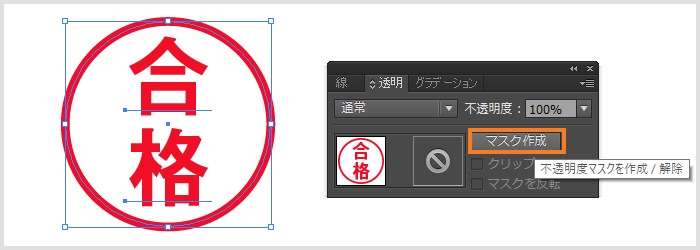
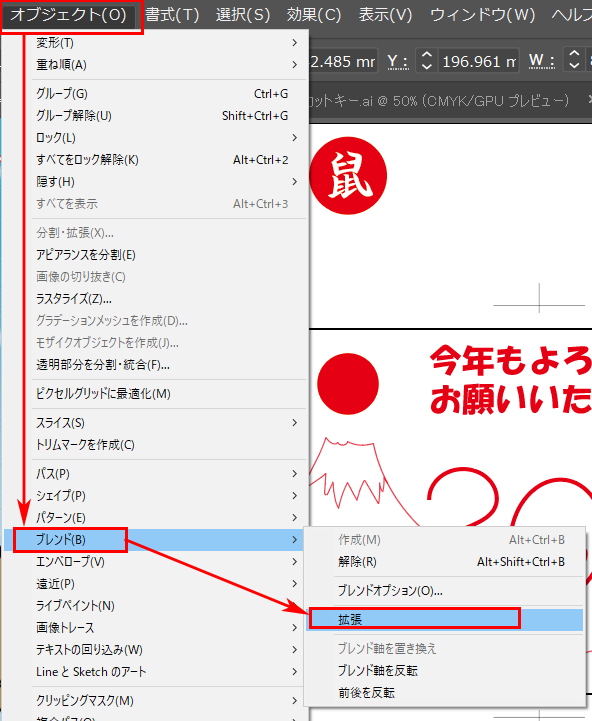
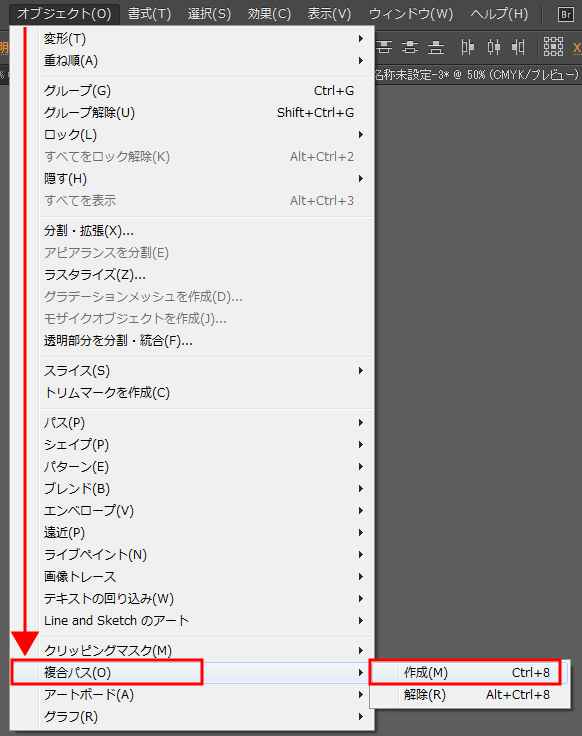
イラストレーター マスク 解除- イラストレーターのクリッピングマスク一括解除の法: 1 すべてを選択 2 オブジェクト > クリッピングマスク > 解除 3 元クリッピングパスを適当に一つ選択する.そいつや他の元クリッピングパスは塗りも色もないオブジェクトのはずだから,選択 透明マスクを解除する方法 ⑴画像を選択する ⑵透明パネルの解除をクリック ⑶グラデーションを削除する 透明マスクを反転する方法 ⑴画像を選択する ⑵透明パネルの「マスクを反転」にチェックを入れる 透明マスクを調整する方法 ⑴画像を選択する
イラストレーター マスク 解除のギャラリー
各画像をクリックすると、ダウンロードまたは拡大表示できます
 |  |  |
 |  |  |
 |  |  |
 |  |  |
「イラストレーター マスク 解除」の画像ギャラリー、詳細は各画像をクリックしてください。
 |  | |
 |  |  |
 |  |  |
 |  |  |
「イラストレーター マスク 解除」の画像ギャラリー、詳細は各画像をクリックしてください。
 |  |  |
 |  |  |
 |  |  |
 |  |  |
「イラストレーター マスク 解除」の画像ギャラリー、詳細は各画像をクリックしてください。
 |  |  |
 |  |  |
 |  |  |
 |  | |
「イラストレーター マスク 解除」の画像ギャラリー、詳細は各画像をクリックしてください。
 |  |  |
 |  |  |
 |  | |
 |  |  |
「イラストレーター マスク 解除」の画像ギャラリー、詳細は各画像をクリックしてください。
 |  |  |
 |  |  |
 |  |  |
 |  |  |
「イラストレーター マスク 解除」の画像ギャラリー、詳細は各画像をクリックしてください。
 |  |  |
 |  |  |
 |  |  |
 |  | |
「イラストレーター マスク 解除」の画像ギャラリー、詳細は各画像をクリックしてください。
 |  |  |
 |  |  |
 |  |  |
 |  |  |
「イラストレーター マスク 解除」の画像ギャラリー、詳細は各画像をクリックしてください。
 |  |  |
 |  |  |
 |  |
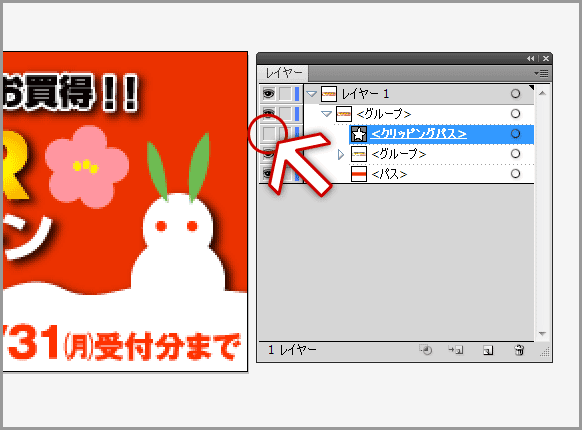
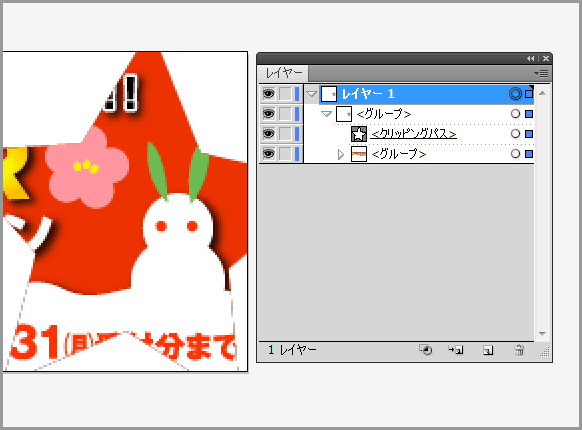
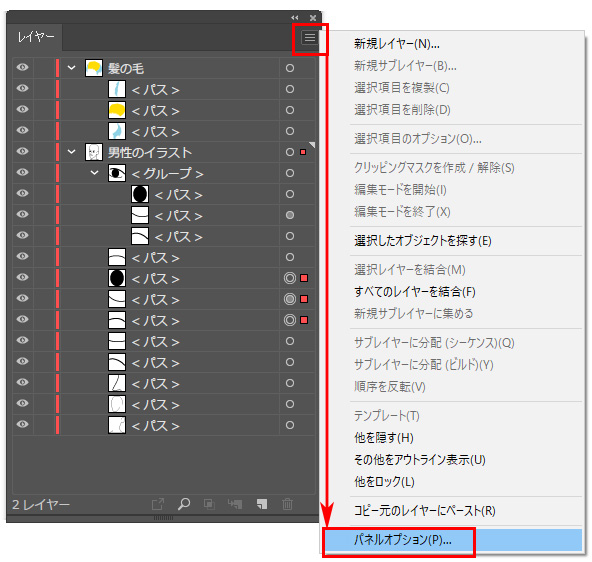
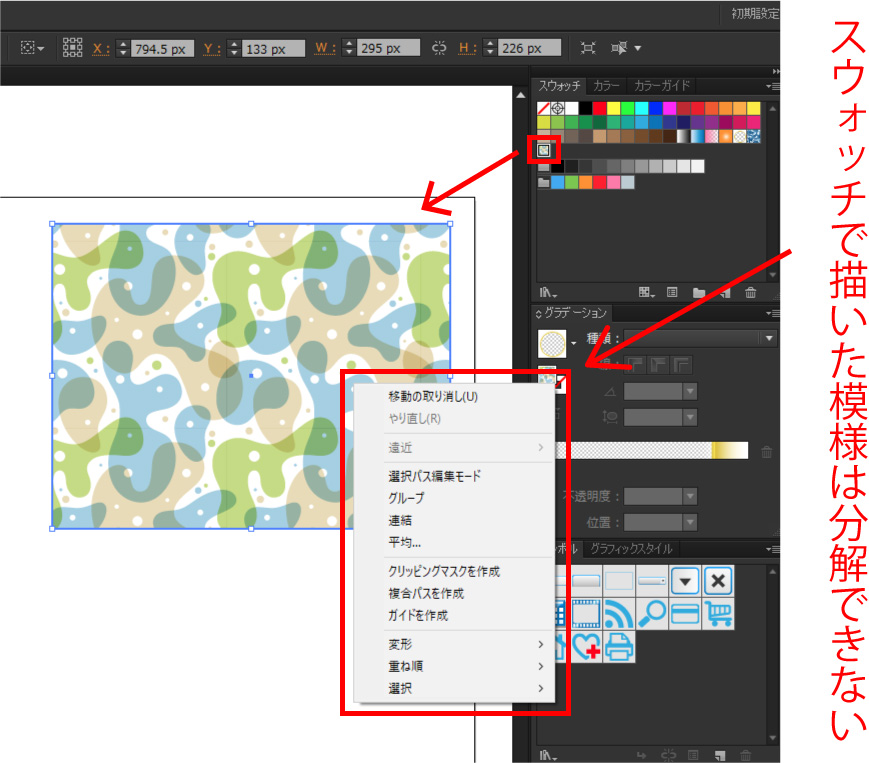
マスクが適用された画像の完成です! ★解除のときは レイヤーを右クリック⇒「クリッピングマスクを解除」で解除できます! Photoshopでのグリッピングマスクの使い方 1.デザインレイヤーに画像を配置します。 イラストレーターの「クリッピングパス」と「クリップグループ」の違いはなんですか? 普段ctrl7でクリッピングマスクをかけていたのですが、レイヤーパネルの下部にある クリッピングマスクを作成/解除 からマスクをかけたらレイヤーパネル上で「クリッピングパス」と出ました 普
Incoming Term: イラストレーター マスク 解除,


コメント
コメントを投稿